Jak vygenerovat certifikát pro Premium API v Raiffeisenbank
Chcete napojit účetní program nebo vlastní aplikaci na firemní účet u Raiffeisenbank? Bez certifikátu to nepůjde. Ukážeme, jak ho ve firemním internetovém bankovnictví vytvořit a stáhnout – zabere to pár minut.
Budete potřebovat: přístup do firemního internetového bankovnictví Raiffeisenbank a prostředek k potvrzení operací (RB klíč).
1. Přihlaste se a otevřete nastavení
Po přihlášení se ocitnete na úvodní stránce s přehledem účtů. V horní liště klikněte na ikonu ozubeného kolečka (Nastavení).
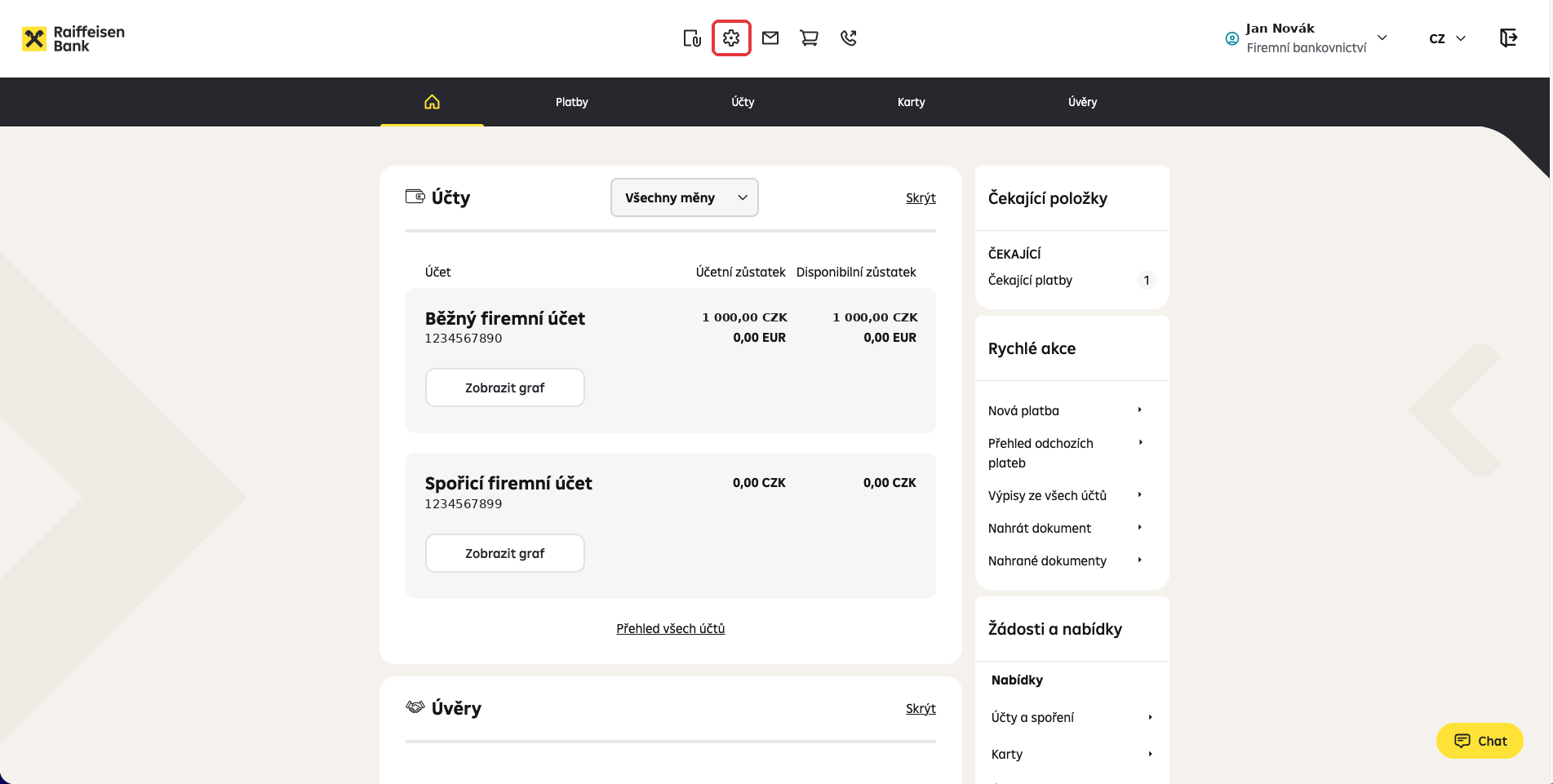
Otevře se stránka Uživatelská nastavení s menu v levém sloupci.
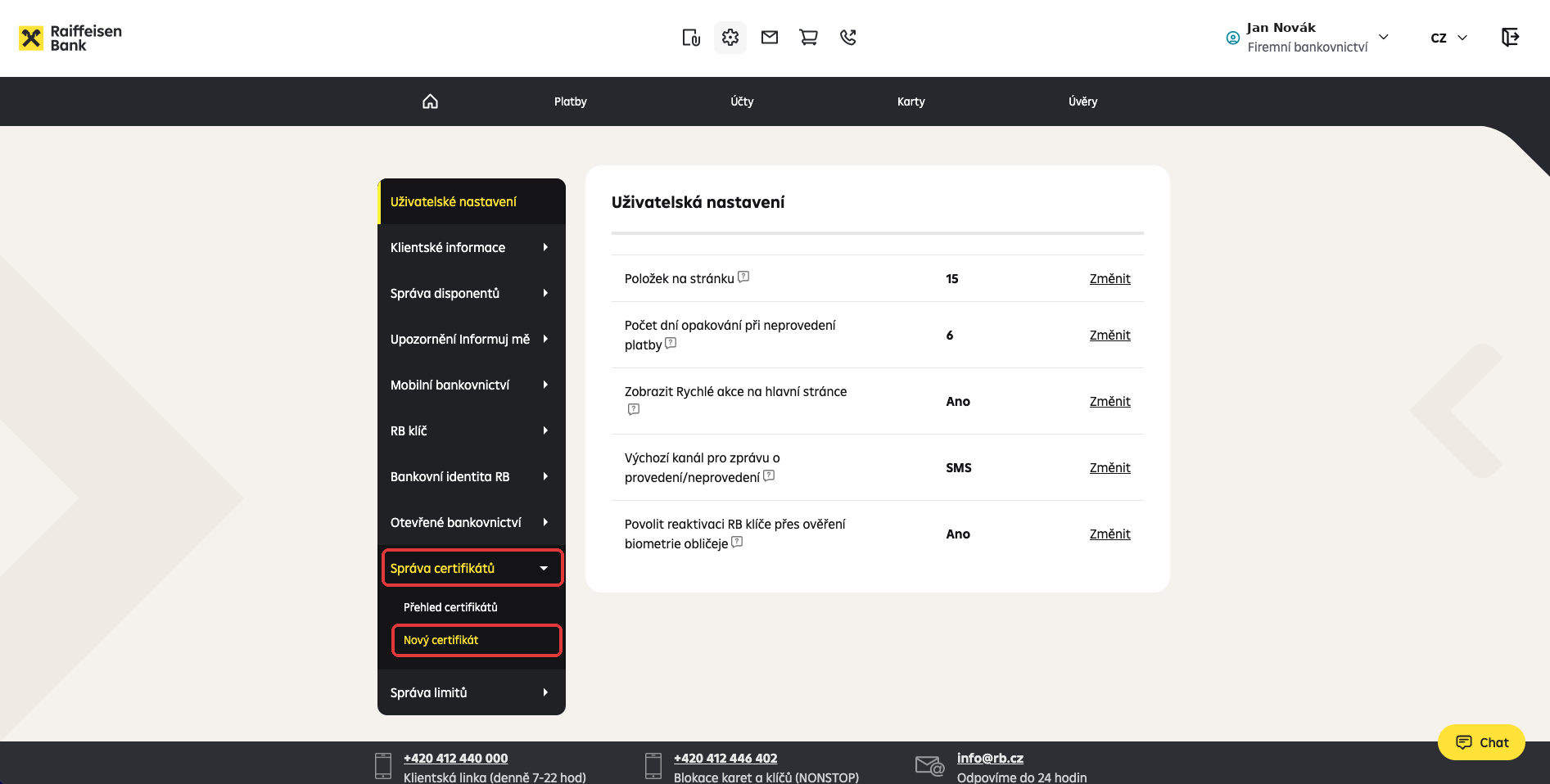
2. Správa certifikátů → Nový certifikát
V levém menu rozbalte Správa certifikátů a zvolte Nový certifikát. Položka Přehled certifikátů slouží k zobrazení již vytvořených certifikátů.
3. Vyplňte formulář a vyberte oprávnění
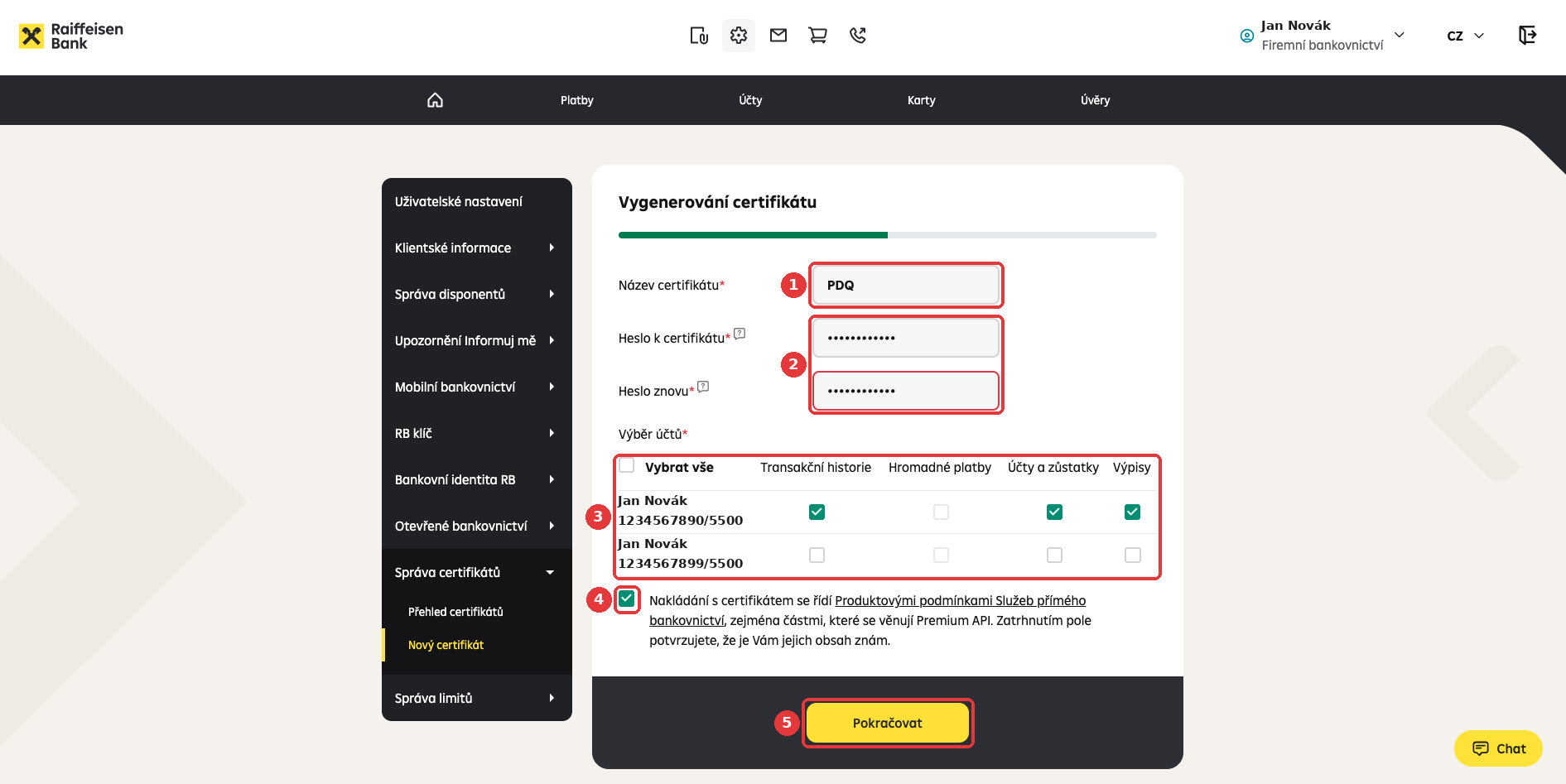
Ve formuláři Vygenerování certifikátu vyplňte:
- (1) Název certifikátu – libovolný, podle kterého ho později poznáte (např. název aplikace, kterou napojujete).
- (2) Heslo k certifikátu a Heslo znovu – heslo, kterým bude chráněn stažený soubor. Budete ho zadávat při importu certifikátu do aplikace.
- (3) Výběr účtů – u účtu, který chcete napojit, zaškrtněte možnosti Transakční historie, Účty a zůstatky a Výpisy. Aplikace vyžaduje jen tato oprávnění: díky němu může číst pohyby na účtu (příchozí a odchozí platby), a tak je třeba spárovat s fakturami. Přístup je pouze pro čtení – aplikace nemůže zadávat žádné platby ani s účtem jinak nakládat.
- Poznámka: k certifikátu můžete vybrat více účtů. Napojení na API je v PDQ ale nutné provést pro každý účet zvlášť s použitím stejného certifikátu.
Nakonec (4) zaškrtněte souhlas s Produktovými podmínkami Služeb přímého bankovnictví a (5) klikněte na Pokračovat.
4. Potvrďte a stáhněte certifikát
Operaci potvrďte obvyklým způsobem (RB klíčem). Po úspěšném vygenerování se zobrazí hláška Certifikát byl vygenerován. Klikněte na Stáhnout certifikát a soubor uložte na bezpečné místo.
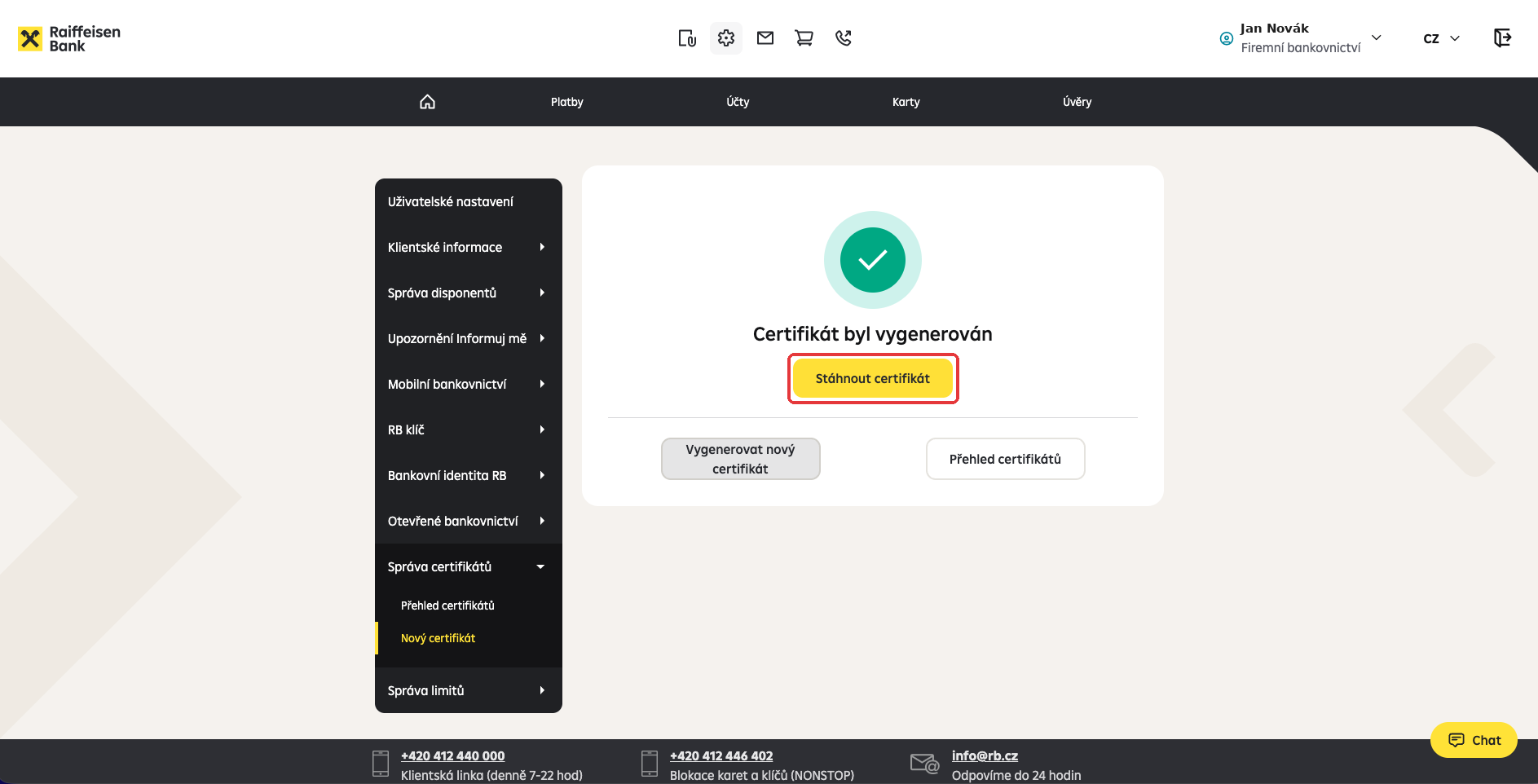
Stažený soubor pak nahrajete do aplikace, kterou napojujete, spolu s heslem zvoleným v kroku 3.
Na co nezapomenout
- Certifikát i heslo chraňte – kdo je má, dostane se k datům účtu v rozsahu povolených oprávnění. Neposílejte je e-mailem spolu.
- Pro každou aplikaci samostatný certifikát – snadno pak jeden zrušíte, aniž byste rozbili ostatní napojení.
- Hlídejte platnost – v Přehledu certifikátů máte pod kontrolou, které certifikáty existují a jak dlouho platí.
- Přerušení spolupráce – když aplikaci přestanete používat, certifikát zrušte (v Přehledu certifikátů, případně přes klientskou linku banky).
Podobné články

Zásady ochrany osobních údajů
Import z iDokladu
Mám data v iDokladu a chci přejít na PDQ - jak je jednoduše naimportuji? Jaký je postup pro převod dat, aby vše správně fungovalo i po přechodu?
Vytvoření účtu na PDQ.cz

Potřebujete poradit?
Jsme vám k dispozici na telefonu i e-mailu!


VIP trust s.r.o.
Na Folimance 2155/15
120 00, Praha 2 - Vinohrady
Česká republika
IČ: 03853420
DIČ: CZ03853420
